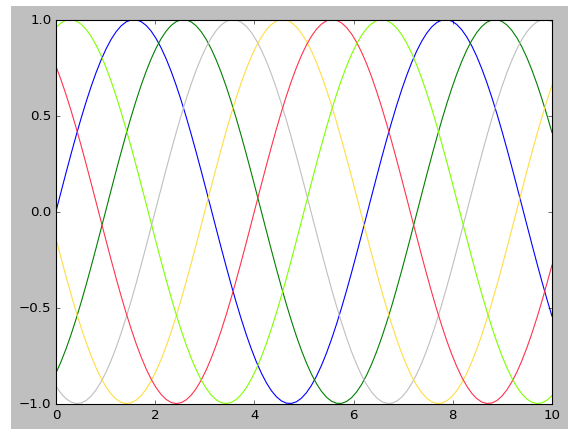
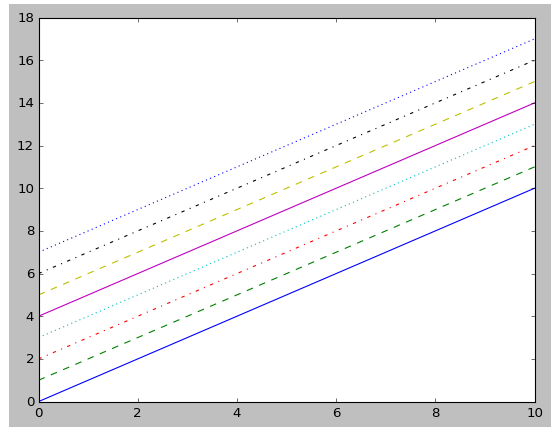
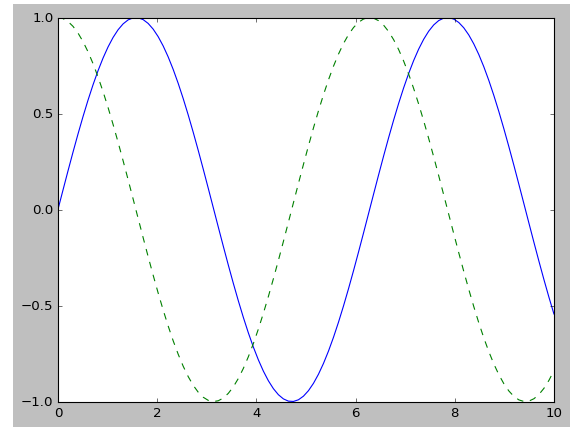
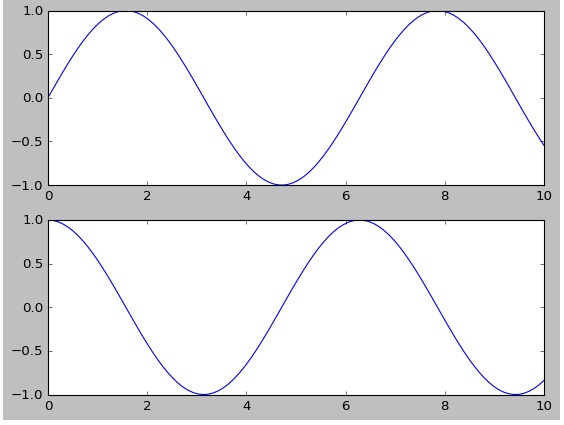
위의 그래프를 잘보면 x축과 y축의 비율이 서로 다름을 알 수 있다.
즉 x,y축이 기준이 달라 실제 그래프와 모양이 다르다는 것이다.
(우리가 조건을 안걸면 그래프 무조건 꽉채우려고 해서 그럼)
1. 직접 x,y축의 한계 지정해주기
plt.plot(x, np.sin(x))

plt.xlim(-1, 11)                    # x 축의 리밋 지정 -1~11까지
plt.ylim(-1.5, 1.5)                 # y 축의 리밋 지정 -1.5~1.5까지
plt.plot(x, np.sin(x))
plt.xlim(10, 0)                       # x축을 반전시켰다, 좌우반전
plt.ylim(1.2, -1.2)                   # y축을 반전시켰다, 상하반전
2. 다른 방식
plt.plot(x, np.sin(x))          # 또 다른 표현 방법
plt.axis([-1,11,-1.5,1.5])                   # x,y에 해당되는 축을 리스트 안에 표현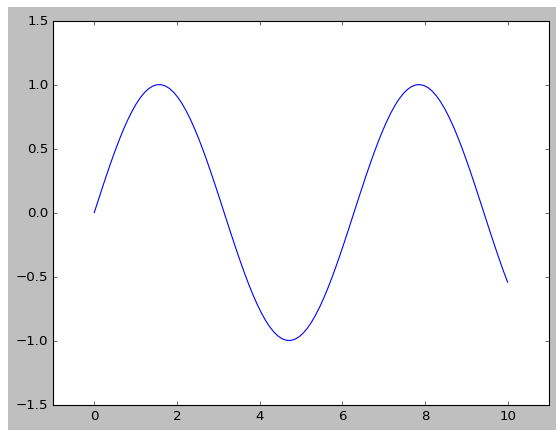
3. 꽉채워서 그리기
plt.plot(x,np.sin(x))
plt.axis('tight')     # 그래프 꽉채워서 출력, 기본값이긴 함, 그러나 x축과 y축의 비례관계가 지금 다르니 진짜 그래프 모양과 좀 다름
4. x,y축 비율 균일하게 해서 그래프 만들기
plt.plot(x, np.sin(x))
plt.axis('equal')                        # x축과 y축의 비율 동일하게 만들어줌. 이게 진짜 그래프의 크기임

'python > [modules] matplotlib' 카테고리의 다른 글
| 7. 산점도(Plot)를 만들기 / 예시용 랜덤값 산점도표 만들기 / 산점도 표현방법 들 (0) | 2023.04.26 |
|---|---|
| 6. 그래프의 완성. 라벨과 각주( legend,선에 대한 정보 표시) (0) | 2023.04.26 |
| 4. 그래프 선 색상지정, 선의 종류 (0) | 2023.04.26 |
| 3. 그래프 이미지 저장 및 불러오기 (0) | 2023.04.26 |
| 2. 그래프 두가지를 동시에 표시하기, 화면 분할하여 그래프 넣기 (0) | 2023.04.26 |